

Скачать PDF в Word с OCR – Быстрый, Точный Инструмент Конвертации PDF
Обзор: Почему PDF в Word с OCR Выделяется
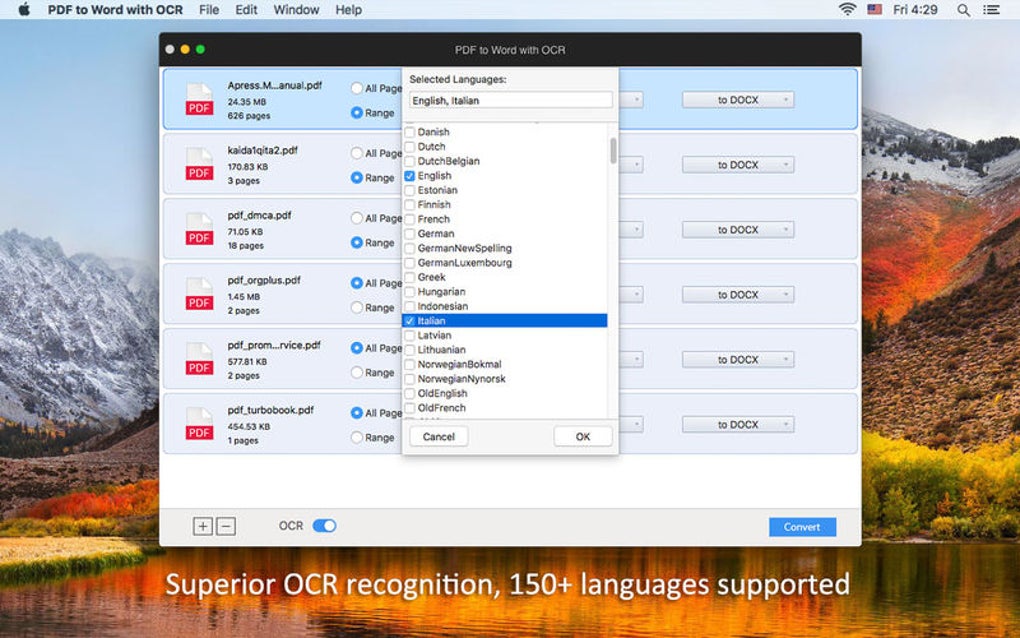
Преобразование PDF‑документов в редактируемые файлы Microsoft Word стало рутинной потребностью студентов, профессионалов и компаний. PDF to Word with OCR, разработанный Enolsoft Co., предлагает комплексное решение, которое не только преобразует обычные PDF‑файлы в форматы DOC или DOCX, но и использует продвинутую оптическую распознавание символов (OCR) для извлечения текста из отсканированных изображений и защищённых паролем PDF (после ввода пароля). Основное преимущество программы заключается в способности распознавать более 150 языков, делая её действительно глобальным инструментом для многоязычных документов. Независимо от того, работаете ли вы с контрактами, академическими статьями или старым сканированным архивом, процесс конвертации остаётся быстрым, сохраняя оригинальные макеты, шрифты и изображения с минимальными потерями качества.
Скорость — ещё один характерный признак этого приложения. Возможности пакетного преобразования позволяют пользователям обрабатывать десятки файлов одновременно, что экономит ценное время в офисах с большим объёмом бумажной работы. Пользовательский интерфейс чистый и интуитивный, устраняя крутую кривую обучения, присущую многим конкурентам. Хотя программа не может обойти пароли PDF, она соблюдает стандарты шифрования, требуя правильный пароль перед началом любой конвертации, обеспечивая соответствие политикам безопасности. В целом, PDF to Word with OCR предлагает надёжный, стабильный и удобный опыт, решающий наиболее распространённые проблемы конвертации PDF.
Ключевые функции, ускоряющие ваш рабочий процесс с документами
- Высокоточная OCR для более чем 150 языков, включая азиатские письменности и кириллицу.
- Поддержка пакетного преобразования — конвертируйте несколько PDF в Word одним щелчком.
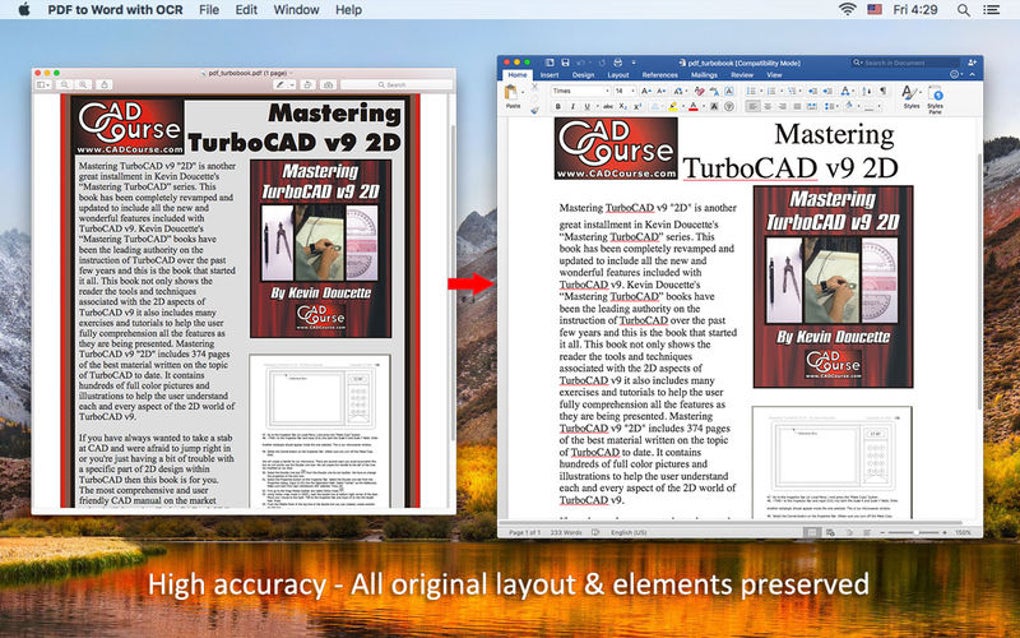
- Сохраняет оригинальное форматирование, изображения, таблицы и гиперссылки.
- Поддерживает форматы вывода DOC и DOCX для максимальной совместимости.
- Безопасная работа с зашифрованными PDF (требуется ввод пароля).
- Быстрый движок обработки — типичная конвертация менее 5 секунд на страницу.
- Простой интерфейс drag‑and‑drop для быстрой выбора файлов.
- Встроенный режим предварительного просмотра для проверки результатов перед сохранением.
- Автоматическое определение языка для упрощения настройки OCR.
- Регулярные обновления, добавляющие новые языковые пакеты и улучшения производительности.
Каждая из этих функций разработана с учётом реального использования. OCR‑движок, например, использует модели глубокого обучения, адаптирующиеся к различным стилям шрифтов и качеству изображений, обеспечивая уровни извлечения текста, часто превышающие 98 % точности. Пакетное преобразование особенно ценно для юридических фирм и академических учреждений, которым необходимо оцифровать обширные архивы без ручной обработки каждого файла. Сохраняя гиперссылки и встроенные объекты, программа гарантирует, что полученный документ Word остаётся столь же функциональным, как оригинальный PDF, уменьшая необходимость последующего редактирования. Кроме того, автоматическое определение языка сокращает время настройки; пользователи просто загружают отсканированный PDF, и инструмент определяет соответствующий языковой пакет, мгновенно запускает OCR.
Руководство по установке и использованию: от загрузки до первой конвертации
Пошаговая установка
Начать работу с PDF to Word with OCR просто. После перехода на официальный сайт Enolsoft нажмите кнопку «Download» для вашей операционной системы. Размер установочного файла менее 50 МБ, что обеспечивает быструю загрузку даже при медленном соединении. Запустите исполняемый файл (Windows) или .dmg (macOS) и следуйте подсказкам на экране: примите лицензионное соглашение, выберите папку установки и позвольте мастеру скопировать необходимые файлы. Краткая проверка системы подтверждает наличие требуемого .NET Framework (Windows) или совместимой версии macOS; если его нет, установщик предложит автоматически загрузить недостающие компоненты.
После установки запустите приложение через ярлык на рабочем столе или меню Пуск. При первом запуске может появиться запрос доступа к папке «Documents» — предоставьте его для беспрепятственной работы с файлами. На macOS может потребоваться одобрить приложение в «System Preferences > Security & Privacy» из‑за требований Apple к нотарификации.
Как конвертировать PDF в Word
Рабочий процесс конвертации разработан для скорости. Нажмите кнопку «Add Files» или просто перетащите PDF в главное окно. Для пакетных операций выберите несколько файлов или целую папку. Если PDF отсканирован или основан на изображении, переключатель OCR активируется автоматически; при необходимости можно вручную выбрать язык из выпадающего списка, если автоматическое определение не сработало. Для зашифрованных PDF появится запрос пароля — введите его и продолжите.
После загрузки файлов выберите формат вывода (DOC или DOCX) и папку назначения. Нажмите «Convert». Полоса прогресса отображает статус в реальном времени, а после завершения откроется окно‑резюме со списком файлов, где потребовались корректировки макета. Вы можете открыть полученный документ Word прямо из резюме для проверки точности. Если заметите небольшие проблемы с форматированием, встроенная кнопка «Edit in Word» откроет файл в Microsoft Word для быстрых исправлений.
Совместимость, плюсы и минусы, реальная производительность
PDF to Word with OCR создан для работы на самых популярных настольных платформах. Программа поддерживает Windows 10, Windows 11 и редакции Windows Server, а также macOS 10.15 (Catalina) и более новые версии. Хотя мобильная версия пока недоступна, настольное приложение можно использовать на Windows‑планшетах и MacBook, обеспечивая гибкость на разных рабочих станциях.
Плюсы
- Исключительная точность OCR для широкого спектра языков.
- Быстрая пакетная обработка экономит время при больших объёмах задач.
- Сохраняет сложные макеты, таблицы и гиперссылки.
- Удобный интерфейс с поддержкой drag‑and‑drop.
- Безопасная работа с зашифрованными PDF (требуется пароль).
- Регулярные бесплатные обновления повышают стабильность и добавляют языковые пакеты.
Минусы
- Отсутствие нативного мобильного приложения для iOS или Android.
- Невозможно снять защиту паролем без оригинального пароля.
- Редкие небольшие смещения макета в графически насыщенных PDF.
- Разовая плата за лицензию; бесплатной постоянной версии нет.
Часто задаваемые вопросы
Можно ли с помощью PDF to Word with OCR обрабатывать рукописные заметки?
OCR‑движок оптимизирован для печатного текста и чётких шрифтов. Рукописные заметки распознаются только при достаточной разборчивости и сканировании с высоким контрастом. Для наилучших результатов используйте чистое, высокоразрешённое изображение; иначе может потребоваться ручная коррекция в Word.
Есть ли доступна пробная версия?
Да, Enolsoft предлагает 14‑дневный бесплатный пробный период, позволяющий конвертировать до 10 страниц в файле. Это даёт возможность оценить качество OCR и удобство интерфейса перед покупкой полной лицензии.
Какие ограничения по размеру файлов может обрабатывать программа?
Строгих ограничений нет; однако чрезвычайно большие PDF (более 500 МБ) могут потребовать дополнительную оперативную память и займут больше времени на обработку. Программа рекомендует минимум 8 ГБ ОЗУ для оптимальной пакетной работы.
Сохраняет ли программа встроенные изображения и диаграммы?
Да, движок конвертации извлекает и встраивает изображения, диаграммы и векторную графику непосредственно в файл Word, сохраняя визуальную точность. В редких случаях, когда графика является частью отсканированной страницы, OCR извлекает её как изображение, а не как редактируемый вектор.
Можно ли вернуть PDF в исходный формат после редактирования в Word?
Хотя PDF to Word with OCR ориентирован на одностороннюю конвертацию, вы можете воспользоваться встроенной функцией Microsoft Word «Save as PDF», чтобы создать PDF после редактирования. Для точного воспроизведения оригинального макета может потребоваться специализированный PDF‑создатель.
Заключение и призыв к действию
На рынке, переполненном универсальными PDF‑конвертерами, PDF to Word with OCR выделяется благодаря многоязычному OCR‑движку, скорости пакетной обработки и тщательному сохранению структуры документа. Периодические небольшие корректировки макета незначительны по сравнению с экономией времени при конвертации больших коллекций сканированных файлов. Независимо от того, являетесь ли вы юристом, оцифровывающим судебные дела, академическим исследователем, работающим с многоязычными журналами, или бизнесом, которому нужно быстро редактировать контракты, этот инструмент предлагает надёжность и точность, необходимые современным рабочим процессам.
Готовы преобразовать ваши PDF в полностью редактируемые документы Word? Скачайте PDF to Word with OCR сейчас и воспользуйтесь 14‑дневным бесплатным пробным периодом. Оцените безопасную, быструю и точную конвертацию, позволяющую сосредоточиться на содержимом, а не на формате.
PDF to Word with OCR обеспечивает профессиональный уровень конвертации, особенно для сканированных многоязычных документов. Интерфейс интуитивен, пакетная обработка молниеносна, а точность OCR превышает ожидания. Небольшие отклонения макета в графически насыщенных PDF — единственный заметный недостаток. В целом, надёжный рейтинг 4,6 звёзд для всех, кому нужны надёжные возможности редактирования PDF.
- Плюсы: высокая точность OCR, пакетная конвертация, сохранение макета.
- Минусы: отсутствие мобильного приложения, редкие небольшие смещения макета.







